の口座開設方法|手順やおすすめ口座タイプを解説.jpg)
HFMの口座開設手続きはシンプルで、各ステップにかかるおおよその所要時間は以下の通りです。
- 口座開設フォームの入力:1分
- プロフィールの入力:2分
- 本人確認書類の送付:5分
HFMは2010年に設立された海外FX業者で、2022年5月からブランド名を「HotForex」から「HFM」へと変更しています。
運営母体であるHF Markets Groupは、世界各国で7種類の金融ライセンスを保有しており、FX分野における受賞実績も豊富です。
本記事では、安全性と信頼性の両面を備えた海外業者、HFMの口座開設方法と注意点を分かりやすく解説します。
口座開設の手順に加え、MT4のインストールなど取引を始めるために必要な準備についても詳しくご紹介していますので、ぜひ参考にしてください。
\最大75万円の入金ボーナス開催中!!/
公式サイト:https://www.hfm.com/int/jp/
HFM(HotForex)の口座開設方法・手順
の口座開設方法・手順jpg-1024x538.jpg)
HFM(HotForex)の口座開設は、以下の手順で行います。
HFM(HotForex)では、口座開設に必要な登録と本人確認を完了した後に口座タイプを選択し、その後MT4・MT5のログイン情報が発行されます。
なお、開設可能な口座は「個人・法人・共同名義」の3種類があり、口座の種類ごとに手続きの流れが一部異なります。
ここでは、個人口座の開設方法について解説していきます。
myHFのアカウント登録
HFM(HotForex)の口座開設手順
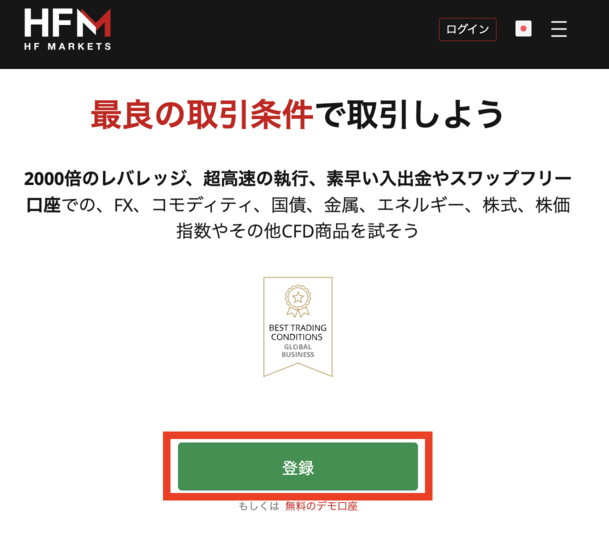
まずはHFMの公式サイトにアクセスし、「登録」ボタンをクリックして口座開設フォームを表示させましょう。
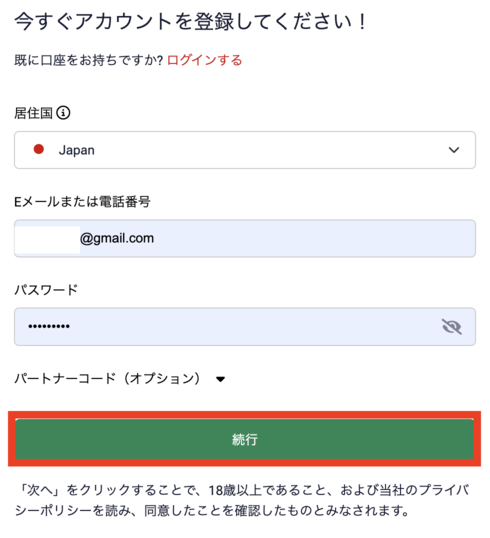
口座開設フォームで入力する項目および入力内容は、以下の通りです。
| 項目 | 入力内容 |
|---|---|
| 居住国 | プルダウンメニューから選択します。 |
| Eメールアドレス | HFM(HotForex)から口座情報やお知らせなどが届きますので、間違いのないように入力します。 |
| パスワード | 6-15文字、大文字と小文字、最低1字は数字利用の条件で作成してください。 |
すべての入力項目を記入後、「プライバシーポリシーに同意します。」へチェックを入れ、「登録」ボタンをクリックしてください。
登録が完了すると、「登録完了」の画面が表示されます。
口座開設フォームの入力を完了すると、登録したメールアドレスにHFMから「口座の有効化」という件名のメールが届きます。
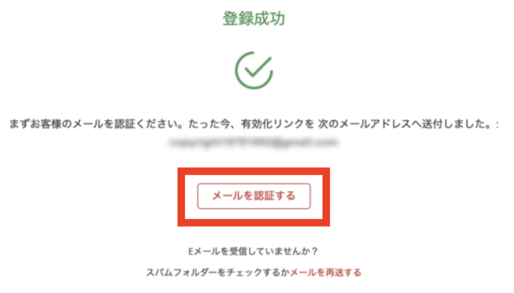
メール本文に記載されている「メールを認証する」をクリックして、メール認証を行います。
認証が完了すると自動的にプロフィール入力画面が表示され、登録したアドレスに「HFMへようこそ」という件名のメールも届きます。
これで、「myHF口座ID」が発行され、先に設定したパスワードを使用してHFM(HotForex)の会員ページにログインできるようになります。
プロフィールの入力
それでは次に、プロフィール情報の入力手順について確認していきます。
プロフィール情報の入力手順
メール認証が完了すると、画面は自動的にプロフィール情報の入力ページへ遷移します。
入力フォームへの入力項目は、次のとおりです。
| 項目 | 記載内容 |
|---|---|
| 名前 | 名前をローマ字で入力します。 |
| 名字 | 名字をローマ字で入力します。 |
| Gender | 性別を選択します。男性なら「Male」、女性なら「Female」を選んでください。 |
| 出生国 | 「Japan」が選択されていますが、異なる場合は変更します。 |
| Phone Number | 電話番号を入力します。 |
| 生年月日 | 生年月日を日/月/年それぞれ選択します。 |
すべての項目を入力し終えたら、「続行」をクリックして次の画面へ進みます。
次に、より詳しいプロフィール情報の入力を行います。
myHFのメニュー内から「登録を完了」を選択してください。
詳細プロフィールの入力画面が表示されますので、以下の項目をローマ字で順に入力してください。
| 項目 | 記載内容 |
|---|---|
| 住所1 | 番地・建物・マンション名を入力します。 |
| 住所2 | 任意で追加の住所情報を入力します。 |
| 市町村 | 市区町村を入力します。 |
| 市町村/県 | 任意で都道府県を入力します。 |
| 郵便番号 | 入力する住所の郵便番号を入力します。 |
下部に表示されている「投資家プロフィール」は、アンケート形式の項目となっているため、内容を確認しながら該当する選択肢を選んでいけば問題ありません。
必須項目の入力・選択がすべて完了したら、「続行」をクリックします。
ここまで進めれば、HFMを利用するための基本的な登録作業はひととおり完了した状態になります。
なお、この時点では本人確認書類の審査はまだ完了していませんが、HFMでは本人確認前でもおよそ30万円程度までであれば入金が可能です。
ただし、取引の制限解除や入金上限額の引き上げ、出金を行うためには本人確認が必須となるため、口座開設の流れの中であわせて本人確認も済ませておくことをおすすめします。
本人確認書類の提出
それでは次に、本人確認書類および住所証明書類の提出方法と具体的な手順について解説していきます。
本人確認が完了すると、入金限度額の引き上げや出金手続きなど、口座のすべての機能が利用可能になります。
本人確認書類の提出手順
はじめに会員ページへログインします。
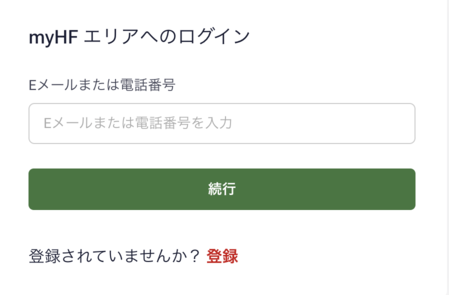
PCの場合は画面上部のメニューから、スマートフォンの場合は右上に表示される三本線のアイコンをタップしてメニューを開き、「アカウントを認証してください」を選択してください。
HFM(HotForex)の本人確認には、「身分証明(PLE)」と「住所証明(POA)」の2種類があり、それぞれ提出する書類が異なります。
身分証明書としては、次の書類が利用できます。
身分証明に利用できる書類
- パスポート本人写真付ページ
- マイナンバーカード(表裏面ともに)
- 運転免許証(表裏面ともに)
いずれの書類も、有効期限が切れていないことをご確認ください。
スマートフォン等で明るくはっきりと撮影し、アップロード可能な画像データをご用意ください。
「ファイルを選択」から該当データを指定し、「アップロード」ボタンをクリックすると提出が完了します。
住所証明書類としては、次の書類が利用できます。
住所証明に利用できる書類
- 公共料金、または電話会社の利用明細書
- 銀行の明細書、またはクレジットカードの利用明細書
- 住民票や、公的機関から送付された書類
いずれの書類も、発行日から6か月以内のものをご用意ください。
登録者の氏名・住所に加え、発行元および発行日が確認できるよう、スマートフォン等で撮影します。
「ファイルを選択」から該当書類を指定し、「アップロード」をクリックすれば提出は完了です。
証明書類の提出後、本人確認が完了するまでには通常1営業日ほどかかります。
審査が終わるとHFMから完了通知のメールが届き、口座開設に関する主要な手続きはすべて完了となります。
これで、口座の有効化は完了です。次に、実際に取引するための準備をしていきましょう。
取引口座の設定
口座の有効化が完了したら、取引に使用するライブ口座の開設を行います。
取引口座の設定手順
会員ページのメニューから「取引口座」→「ライブ口座を開設」を選択して手続きを進めてください。
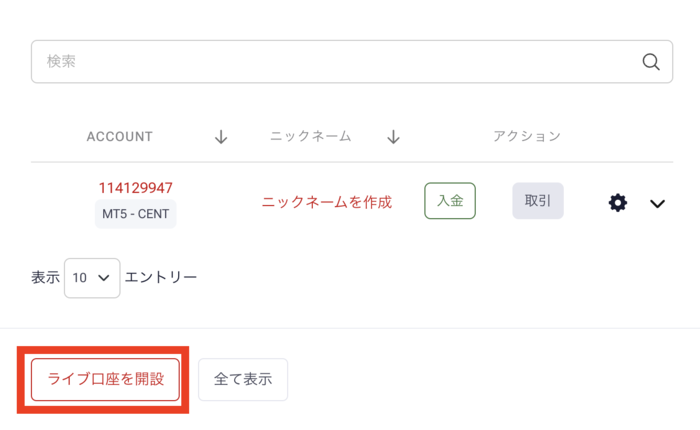
口座タイプを選択する画面へ進みます。
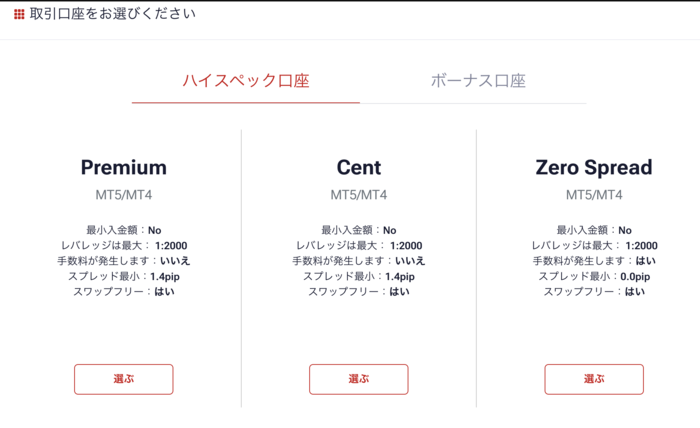
開設したい口座タイプを選択し、「選択する」をクリックして、手続きを進めてください。
HFM(HotForex)では、特性の異なる複数の口座タイプが用意されています。
それぞれの口座タイプにおける特徴や違いは、以下のとおりです。
HFM(HotForex)各口座タイプの特徴
| 口座タイプ | 特徴 |
|---|---|
| セント口座 | 少額取引が可能な初心者向け口座タイプ。FX通貨ペアのみ取引可能。 |
| プレミアム口座 | スタンダードな口座タイプ。HFMのすべての取引銘柄・商品を取引可能。 |
| ゼロスプレッド口座 | 低スプレッドに特化したハイスペックな口座タイプ。特にスキャルピングと相性が良く、HFMのすべての取引銘柄・商品を取引可能。 |
| プロ口座 | 「低スプレッド・取引手数料なし」の口座タイプ。HFMのすべての取引銘柄・ 商品を取引可能。 |
| ボーナス口座 | 入金ボーナスを利用できるボーナス専用の口座タイプ。 |
| HF COPY口座※ | HFM(HotForex)にて公開されているストラテジーをコピーし、トレードできる口座タイプ。 |
※HF COPY口座はメニューの「HFコピー」から開設可能です。
ここでは、基本となる口座タイプである「プレミアム口座」を例に、口座開設の流れを確認していきます。
希望する口座タイプの「選択」ボタンをクリックすると、口座情報を設定する画面が表示されますので、案内に沿って各項目を順番に選んでいきましょう。
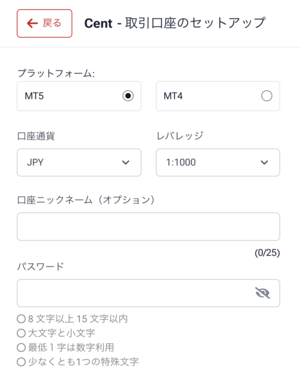
選択項目と内容は以下の通りです。
| 項目 | 内容 |
|---|---|
| 取引プラットフォームの選択 | MT4またはMT5から好きな方を選択してください。 |
| 通貨 | 開設するライブ口座の通貨をJPY/USD/EURから選択します。 |
| レバレッジ | 最大レバレッジを選択します。資金効率をよくするために、最大倍率(2000倍)を選ぶのがおすすめです。 |
| パスワード | パスワードを入力する。 |
| イントロデューシングブローカーID | 空欄で構いません。 |
必要事項を入力・選択後、「口座開設」ボタンをクリックします。
ライブ口座の開設手続きが完了すると、画面が切り替わり、HFM(HotForex)のライブ口座番号・サーバー情報・パスワードなどが表示されます。
ログインに関する情報は、登録済みのメールアドレスにも送信されます。
こちらに記載されている口座番号が、MT4・MT5へログインする際のIDとなります。
また、複数のパスワードが記載されていますが、通常の取引で使用するのは「トレーダーパスワード」です。
これでHFM(HotForex)における口座開設のすべての手続きは完了となります。
HFM(HotForex)で実際に口座開設した感想
で実際に口座開設した感想-1024x538.jpg)
ここでは、海外FX口座開設ナビのスタッフが実際にHFM(HotForex)で口座を開設した体験談や率直な感想をまとめています。
実際に手続きを進める中で分かった注意点についても触れているので、リアルな声としてぜひ参考にしてください。
口座開設から有効化されるまでの所要時間
新規口座開設・有効化にかかった時間
- 口座開設フォームの入力・登録:4分12秒
- 書類提出~口座有効化完了まで:14時間29分
実際に口座開設を行ってみたところ、口座開設フォームを開いてからライブ口座が利用可能になるまで、合計で4分12秒ほどかかりました。
途中のプロフィール入力画面では、英語と日本語が同じページ内に混在しており、その点でやや戸惑う場面がありました。
とくに最初のプロフィール入力では、Gender(性別)をMale(男性)またはFemale(女性)から選択する形式になっており、英語に不慣れなため意味を確認しながら進める必要があり、少し時間を要しました。
また、住所の入力項目が細かく分かれていて数も多く、「この内容で合っているのか」と迷う箇所が何度かありました。
口座の有効化については、本人確認書類を提出してから完了するまでに14時間29分かかっています。
状況やタイミング次第では、より短時間で完了するケースもありそうです。
HFMでの口座開設後に取引を始める流れ
取引口座タイプの開設が完了したら、次は実際にトレードを始めるための準備に進みます。
HFM(HotForex)が提供する取引プラットフォームであるMT4/MT5をインストールし、FX取引口座へログインするまでの手順を解説していきます。
MT4・MT5のダウンロードと設定
MT4/MT5には、大きく分けてWindows対応のPC版と、iOS・Androidといったスマートフォン向けのモバイル版があります。
さらに、インストール作業が不要なブラウザ版も利用可能です。
本記事では、操作手順の説明にMT4の画面を用いて進めていきます。
PC版のMT4を導入する場合は、HotForex公式サイトの上部メニューから「プラットフォーム」→「MT4 デスクトップ」を選択し、次に表示されるダウンロードページへアクセスします。
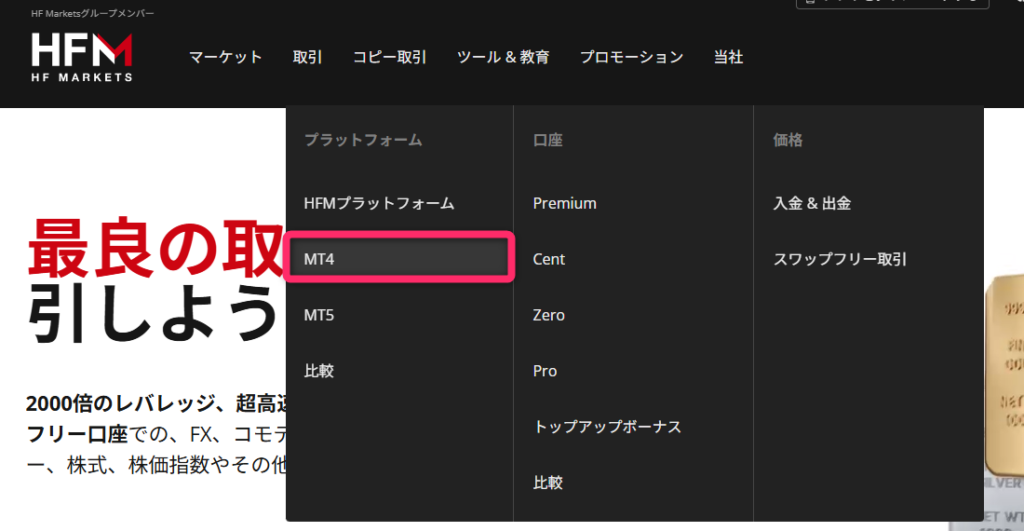
ページ中央に表示されている「Windowsにダウンロード」などのボタンを選択し、ダウンロードおよびインストールを進めてください。
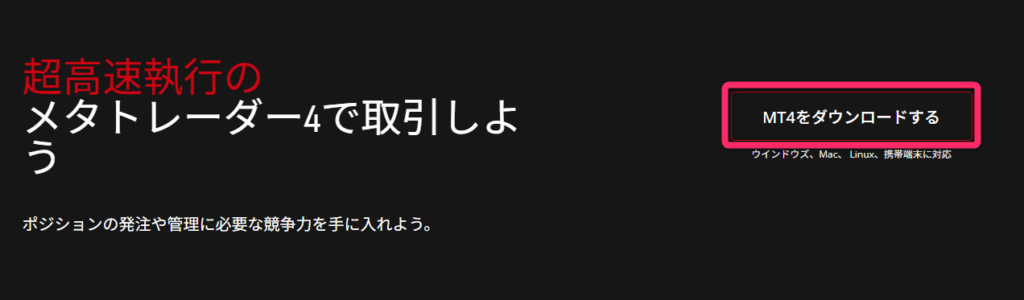
iOSやAndroidといったスマートフォン・タブレットにインストールする場合は、App StoreやGoogle Playで「mt4」と検索し、表示されたアプリからダウンロードしてください。
MT4やMT5はFX取引などに特化したツールですが、ダウンロードやインストールの手順は難しくなく、一般的なアプリと同様に、画面の案内に従えば簡単に完了します。
補足として、PC版のMT4は基本的にWindows対応ですが、HotForexではMacやLinux向けに調整されたMT4のダウンロードリンクも案内されています。
なお、OSのバージョンが新しい場合など、環境によっては正常に動作しないケースもあるため、その点には注意が必要です。
MT4・MT5へログイン
MT4を利用してFX取引口座にログインする手順は、PC版とモバイル版で異なります。
ここからは、それぞれの操作方法を順番に解説します。
最初に、PC版MT4を使ってHFM(旧HotForex)の取引口座へログインする方法を説明します。
PC版MT4のログイン手順
HFM(HotForex)の公式サイトからMT4をダウンロードしてインストールすると、完了後にMT4が自動で起動し、サーバー選択画面が表示されます。
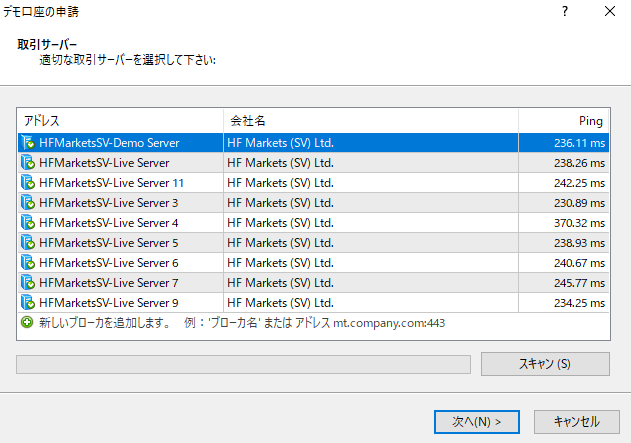
この画面からもログインは行えますが、誤って閉じてしまった場合に備え、ここではメニューからログインする方法をご説明します。
MT4で取引口座にログインするには、画面上部の「ファイル」をクリックし、「取引口座にログイン」を選択してください。
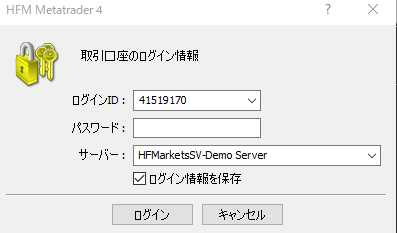
ログイン情報を入力後、最後に「ログイン」ボタンをクリックします。
ログインが完了すると、画面右下に通信量が表示されます。
ログインできない場合は、入力したログイン情報に誤りがないか再度ご確認のうえ、もう一度ログインをお試しください。
特に取引サーバーについては、HFM(HotForex)のものであればどれでも良いわけではありません。
メールなどに記載されている指定のサーバー名を、正確に選択する必要がありますのでご注意ください。
次に、iOSやAndroidといったスマートフォン端末のMT4を使い、HFM(HotForex)の取引口座へログインする方法を説明します。
スマートフォン版MT4のログイン手順
モバイル版MT4からHFM(HotForex)の取引口座にログインする場合は、アプリ起動後、画面左上に表示されている「≡」のようなアイコンをタップして、メニュー画面を開きます。
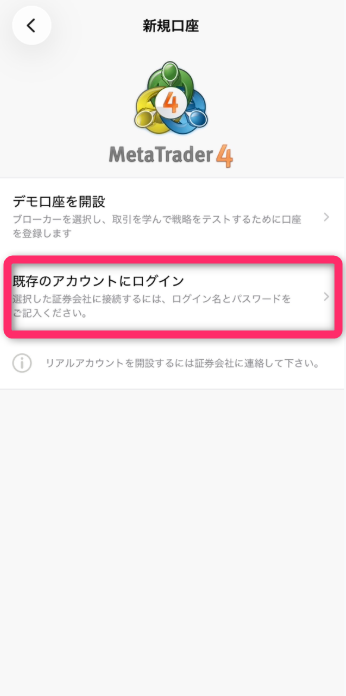
メニュー上部に「既存のアカウントにログイン/デモアカウントを開設」という項目が表示されているので、「開始する」をタップしてください。
アカウントを追加する画面が表示されたら、右上にある「+」をタップしてください。
「新しい口座」の画面が表示されたら、「すでにあるアカウントでログイン」をタップします。
「口座にログイン」の画面が表示されたら、「証券会社を検索」と書かれた検索欄に「hfmarkets」などを入力してください。
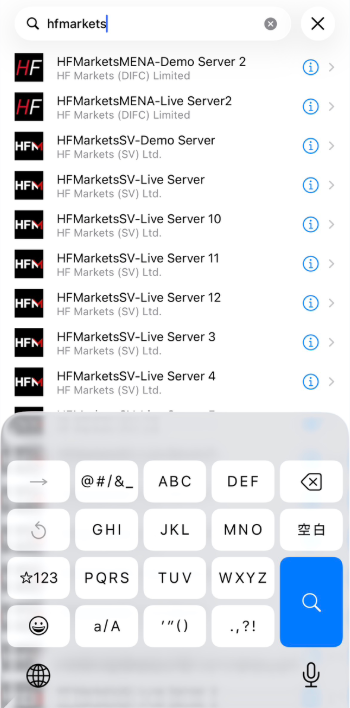
HFM(HotForex)のFX取引サーバーは世界各地に多数存在し、検索すると多くの候補が表示されますが、必ずメール等に記載されている取引サーバー名と一致するものを選択してください。
サーバーを選択すると、ログインIDとパスワードを入力する画面へ進みます。
メール等に記載されているログイン情報を正しく入力し、最後に「ログイン」をタップしてください。
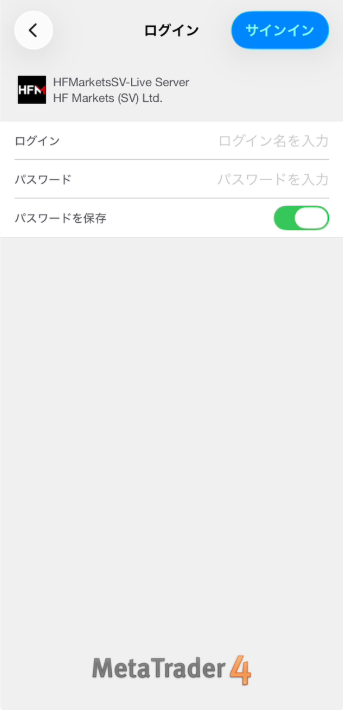
ログインが完了すると、登録済みの口座一覧にHFM(HotForex)の取引口座が表示され、追加されます。
ログインに失敗した場合は、ログインIDおよびパスワードの入力画面へ自動的に戻ります。入力内容に誤りがないかご確認のうえ、再度ログインしてください。
入金してFX取引をスタート
HFM(HotForex)での口座開設が完了し、MT4・MT5のインストールまで済めば、取引を始めるための基本的な準備は整います。
ただし、実際にFX取引を行うには、取引口座への入金が必要です。
HFM(HotForex)では、VISA・JCBのクレジット/デビットカードをはじめ、bitwalletや各種暗号資産による入金方法が利用できます。
HFM(HotForex)の入金手続きは、取引口座へ直接反映される仕組みではなく、まずアカウント内の「myHFお財布口座(myWallet口座)」に資金を入金し、その後、実際に取引を行うFX口座へ資金を振り替える流れとなっています。
利益確定後は出金手続きへ
FX取引で利益が出たら、出金してお金を実際に手にしてみたいですよね。
HotForexでは、入金時に利用したクレジットカード/デビットカードをはじめ、海外銀行送金、Bitwallet、VLoad、さらに各種暗号資産による出金にも対応しています。
なお、クレジットカード/デビットカードで出金できる金額は、入金した金額までに限られます。
入金額を超える利益分については、海外銀行送金での出金となるため注意が必要です。
HFM(HotForex)の口座開設でよくある質問
の口座開設でよくある質問jpg-1024x538.jpg)
最後に、HFM(HotForex)の口座開設に関して寄せられることの多い質問を、Q&A形式で分かりやすくご紹介します。
HFMの口座開設 まとめ
HFMの口座開設は、必要書類を事前に準備しておけば、申請自体は約5分ほどで完了します。
あらかじめ身分証明書や居住証明書を用意しておくことで、入力や書類提出もスムーズに進められるでしょう。
なお、口座タイプは開設後に変更できないため、自分の取引スタイルに合ったものを慎重に選ぶことが大切です。入金ボーナスを受け取りたい方は、トップアップボーナス口座を選択してください。
これからHFMの口座開設や新規登録を行う方は、本記事を参考にしながら、手順を確認して一緒に作業を進めてみてくださいね!
\最大75万円の入金ボーナス開催中!!/

のスプレッド一覧!銘柄別・口座タイプ別に徹底比較-300x158.jpg)
のレバレッジは最大2000倍!規制・制限ルールや変更方法を徹底解説-300x158.jpg)

の評判は?口コミ・信頼性・安全性・デメリットまで徹底解説-300x158.jpg)


のスプレッド一覧!銘柄別・口座タイプ別に徹底比較.jpg)





コメント